How to install GNS3 on Kali Linux
gns3 ကိုkali linux မှာဘယ်လို install တင်လို့ရမလဲ?
I am a cyber security analyst at The Art of Linux. Founder : Tricay Myanmar Social Network & BurmeseHub.
Certificates :
Cyber Threat Intelligence 101 <br> https://arcx.io/verify-certificate?id=bf91e2cffbfe0a94334765a88bfaa3ffedcb7fef&k=57470e1ffc304214b51cc145548ed9e1
Introduction to Cyber Security <br> https://www.credly.com/badges/626301ad-0fbe-4611-8ddc-0e359dc023be
Ethical Hacking Essentials EH|E <br> https://codered.eccouncil.org/certificate/12f74494-a4af-49ba-9430-80eb50b90a9
Android Bug Bounty Hunting: Hunt Like a Rat <br> https://codered.eccouncil.org/certificate/95bb2bb3-533b-4f59-ac6f-6eec931f7ec0
Advance Cyber Security
And more...
ဒီဆောင်းပါးလေးမှာတော့ ကျွန်တော်ပြောပြပေးသွားမှာက ကျွန်တော်တို့ တင်ပြီးသုံးနေတဲ့ Linux မှာ cisco router, switch and firewall လိုမျိုး network device ရဲ့ IOS image တွေကို ကောင်းကောင်းလုပ်ဆောင်ပေးတဲ့ GNS3 ကိုဘယ်လို install တင်ရမလဲဆိုတာပြောပြပေးသွားမှာဖြစ်ပါတယ်။
GNS ဆိုတာကတော့ (Graphic Network Simulator) ဖြစ်ပါတယ်။ သူ့အကြောင်းကိုအများကြီးတော့မပြောပြတော့ဘူးနော်။ လိုရင်းပဲသွားရအောင်။ ဘယ်လိုလူမျိုးတွေသုံးသင့်လဲဆိုရင်တော့ CISCO exam တွေဖြေမဲ့သူတွေသုံးသင့်ပါတယ်။ ကျွန်တော်တို့ Routing and Switching exam တွေအတွက် Layer 2 တွေ Layer 3 တွေကလိုအပ်လာပါပြီ အဲ့တာကြောင့် GNS3 မှာတော့ lab တစ်ခုလိုမျိုး IOS image သွင်းပြီးတာနဲ့လေ့လာဖို့အတွက် အကောင်းဆုံးဖြစ်ပါတယ်။ GNS3 ကိုတော့ windows မှာလွယ်လွယ်ကူကူ တင်ပြီးအသုံးပြုနိုင်ပေမဲ့ ကျွန်တော်တို့လို Linux disto သုံးတဲ့သူတွေအတွက်က နဲနဲတော့ခက်ခဲမယ်ထင်ပါတယ်။ ဒါကြောင့်ကျွန်တော် ဒီ article လေးကိုရေးပြီး တင်ပေးလိုက်ရခြင်းဖြစ်ပါတယ်။
How to install GNS3
ကျွန်တော်တို့ cisco network simulator ကို Kali Linux မှာကောင်းကောင်း run ဖို့အတွက် လိုအပ်တဲ့ repo တွေ လိုအပ်တဲ့ packages တွေကိုထည့်သွင်းပေးဖို့လိုအပ်ပါတယ်။
|| Step - 1
First, open the terminal and update the repository package list with the “sudo apt update” command.
sudo apt update
|| Step - 2
Execute the command below in the terminal to download all the dependent packages for the GNS3 simulator program.
sudo apt install -y python3-pip python3-pyqt5 python3-pyqt5.qtsvg python3-pyqt5.qtwebsockets qemu qemu-kvm qemu-utils libvirt-clients libvirt-daemon-system virtinst wireshark xtightvncviewer apt-transport-https ca-certificates curl gnupg2 software-properties-common
Note : ဒီမှာတော့ qemu ဆိုတဲ့ package ကိုထည့်မပေးနိုင်ဘူးဆိုရင် အောက်က code ကနေ manual down ပြီး install တင်နိုင်ပါတယ်။
wget http://ftp.us.debian.org/debian/pool/main/q/qemu/qemu_3.1+dfsg-8+deb10u8_amd64.deb
sudo dpkg -i qemu_3.1+dfsg-8+deb10u8_amd64.deb
|| Step - 3
ကျွန်တော်တို့ python application တွေကို download လုပ်ဖို့အတွက် pip3 command ကိုသုံးလို့ရပါတယ်။
GNS3 GUI ကို download လုပ်ဖို့အတွက် ဒီ command ကို terminal မှာ run ပေးရပါမယ်။ “sudo pip3 install gns3-server gns3-gui”
sudo pip3 install gns3-server gns3-gui
|| Step - 4
အားလုံးပြီးသွားရင်တော့ dynamips ကို install တင်ဖို့ ဒီ command ကိုအသုံးပြုနိုင်ပါတယ်။ "sudo apt install dynamips". သူကဘာလုပ်ပေးနိုင်လဲဆိုရင် ကျွန်တော်တို့ GNS3 program ကနေ CISCO router တွေကို ကျွန်တော်တို့ computer ကနေ အသုံးပြုလို့ရအောင် ဖန်တီးပေးတာဖြစ်ပါတယ်။
sudo apt install dynamips
|| Step - 5
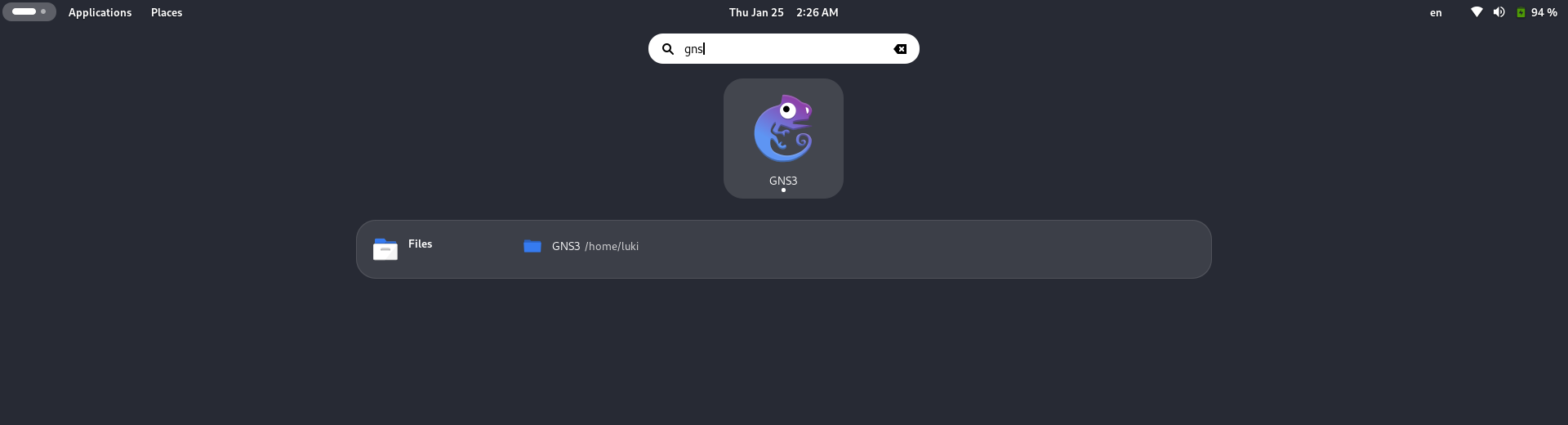
အားလုံးပြီးသွားရင်တော့ ကျွန်တော်တို့ရဲ့ Linux ကနေပြီး gns3 လို့ရိုက်ရှာလိုက်ပါ အောက်ပါပုံအတိုင်းမြင်တွေ့ရမှာဖြစ်ပါတယ်။
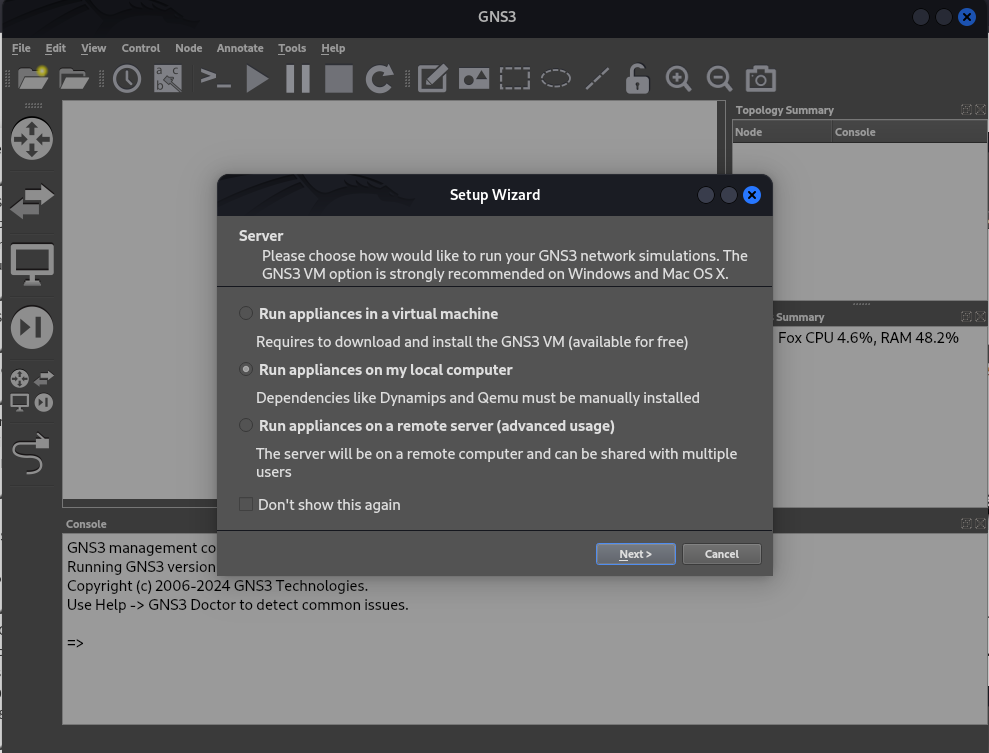
ဖွင့်လိုက်ပြီဆိုရင်တော့ အောက်ကပုံအတိုင်းမြင်ရမှာဖြစ်ပါတယ်။ ကျွန်တော်တို့က default choice လုပ်ထားတဲ့ “Run appliances on my local computer” ဆိုတာကိုပဲရွေးပေးထားပြီး next ကိုနှိပ်ပေးရပါမယ်။
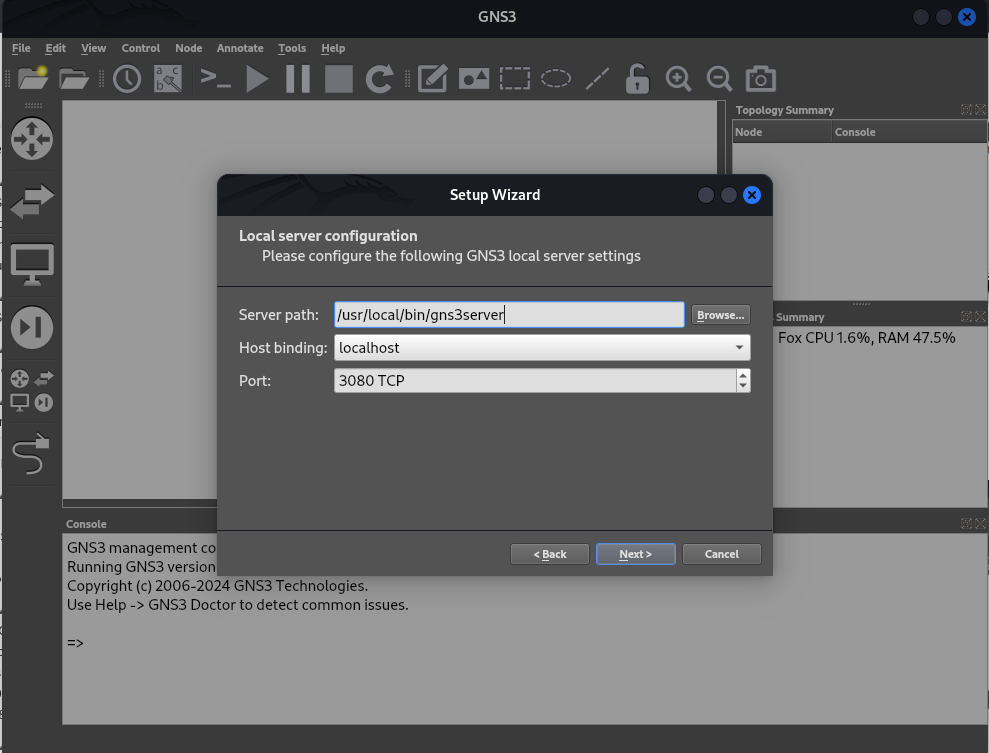
ပြီးရင်တော့ အောက်ကပုံတွေအတိုင်း ဘာမှမပြောင်းလဲပဲ အဆင့်ဆင့် next ကိုနှိပ်ပေးသွားလိုက်ရင် ရပါပြီ။
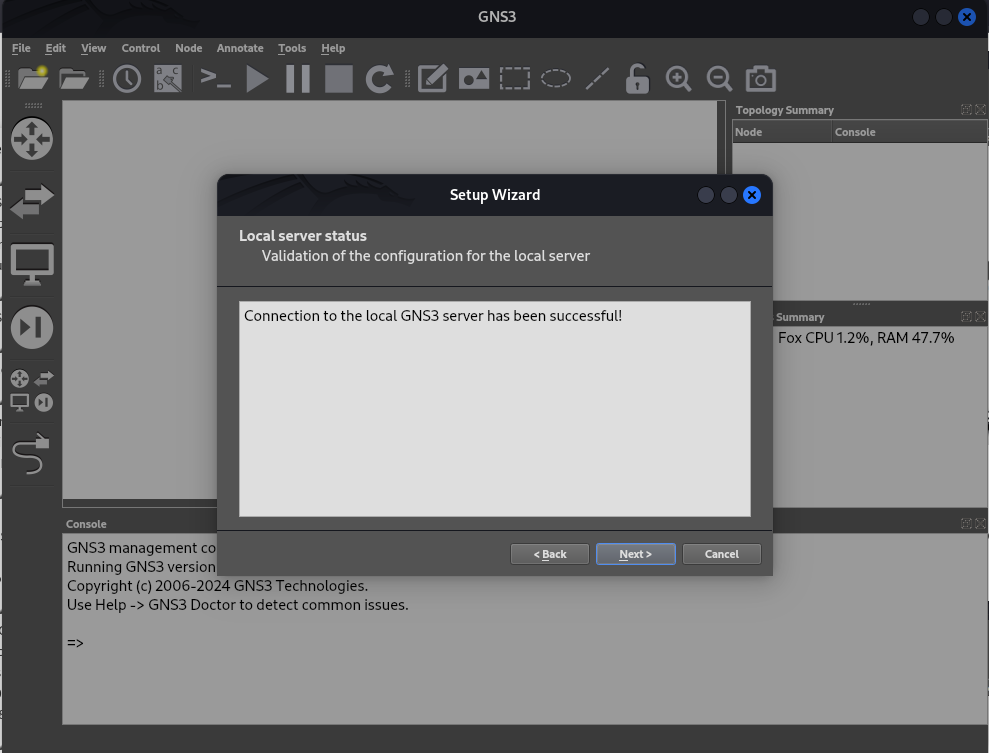
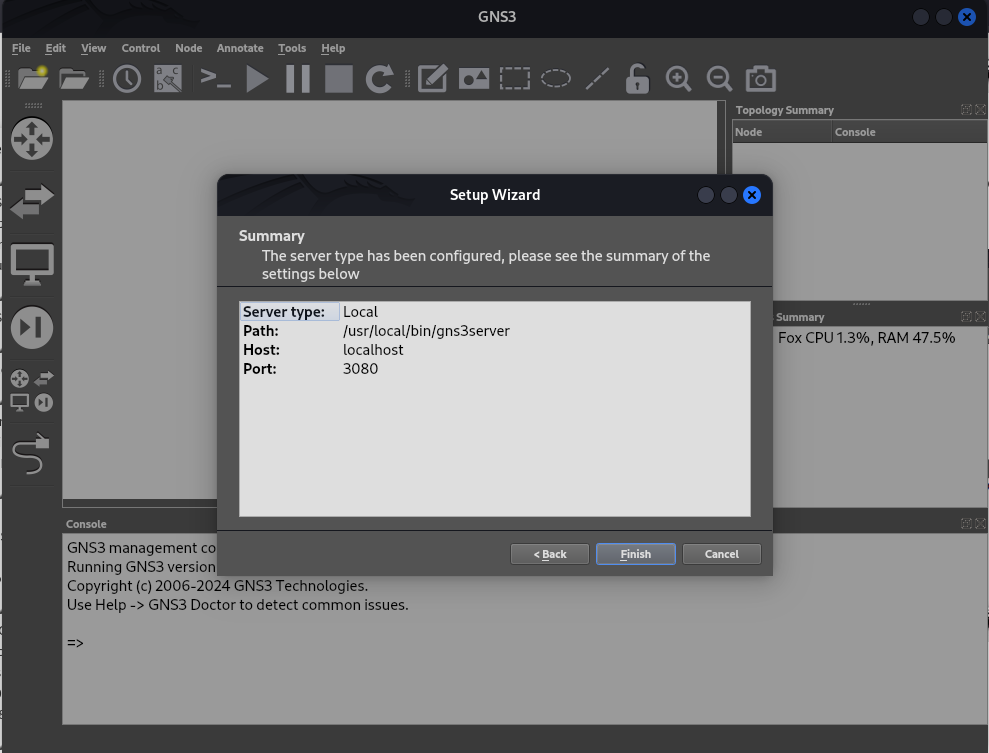
အားလုံးပြီးသွားရင်တော့ မြင်တွေ့ရတဲ့အတိုင်း ကျွန်တော်တို့ linux မှာ gns3 ကိုကောင်းကောင်း install တင်လို့ပြီးသွားပါပြီ အားလုံးအဆင်ပြေကြပါစေ။
နောက်ရက်မှာ ထပ်ပြီး gns3 ထဲကို CISCO router ဘယ်လိုထည့်ရမလဲဆိုတာကို ဒီ article မှာပဲ edit လုပ်ပြီး ဆက်ရေးပေးသွားပါမယ်။
နောက်ဆက်ရေးမဲ့ စာကတော့ ကိုသီဟရဲ့ Youtube ( Y Technologies )networking tutorial ထဲက video ကို ref ယူပြီးရေးမှာပါ။
သူ့ရဲ့ video က ios ပဲပါလို့ gns3 install တင်ဖို့အစပြုပြီးရေးသားလိုက်ခြင်းဖြစ်ပါတယ်။ အရေးအသားအမှားများပါခဲ့ရင် ကျွန်တော့်ရဲ့ ညံ့ဖျင်းမှုဖြစ်လို့ ခွင့်လွှတ်ပေးဖို့တောင်းပန်လိုက်ပါတယ်။
Thank for reading my article.... <3 (Felix is here...)


